
En este caso práctico he creado un sistema de captación de leads desde una web, usando un chatbot conectado a automatizaciones, inteligencia artificial y una base de datos. Si quieres distinguir este tipo de solución de sistemas con mayor autonomía, aquí explico qué es un agente de IA y en qué se diferencia de un chatbot.
La idea era sencilla: que una persona entre en la web, hable con el chatbot de forma natural, explique qué necesita automatizar y que el sistema guarde automáticamente esa solicitud para poder hacer seguimiento.
El resultado final es este flujo:
Visitante en la web
→ Chatbot Botpress
→ Make
→ IA para estructurar la información
→ Airtable
→ Aviso por Telegram
→ Aviso por email
1. Problema que quería resolver
Muchas empresas reciben consultas repetidas por distintos canales: WhatsApp, formularios web, email, Instagram o chats integrados en la web.
El problema no es solo responder. También hay que identificar si esa consulta puede convertirse en una oportunidad real.
Un formulario clásico puede quedarse corto porque obliga al usuario a adaptarse a campos rígidos. En cambio, un chatbot permite una conversación más natural.
El objetivo era crear un sistema que pudiera conversar con el usuario, entender su necesidad, recoger datos clave, estructurar la información, guardar el lead y avisar automáticamente cuando entra una nueva oportunidad.
2. Objetivo del proyecto
El objetivo era construir un chatbot funcional para la web de Vikingia que pudiera cualificar leads relacionados con automatización, inteligencia artificial y chatbots para negocios.
El sistema debía recoger información como nombre, email o teléfono, tipo de negocio, canal que quiere automatizar, problema principal, volumen aproximado de consultas, urgencia, calidad del lead y siguiente acción recomendada.
Además, el sistema debía enviar una notificación automática por Telegram y por email cada vez que entrara un nuevo lead.
3. Herramientas utilizadas
| Herramienta | Uso dentro del proyecto |
|---|---|
| WordPress | Web donde se incrusta el chatbot |
| Botpress | Chatbot conversacional |
| Make | Automatización del flujo |
| OpenAI / Make AI | Extracción y estructuración de datos |
| Parse JSON | Conversión de la respuesta IA en campos utilizables |
| Airtable | Base de datos de leads |
| Telegram Bot | Aviso instantáneo |
| Aviso por correo | |
| WPCode | Inserción del script del chatbot en WordPress |
4. Arquitectura general del sistema
El flujo completo queda así:
Usuario visita vikingia.com/desarrollo/
↓
Abre el chatbot de Botpress
↓
Explica qué quiere automatizar
↓
Botpress envía la información a Make
↓
Make usa IA para extraer los datos relevantes
↓
Parse JSON estructura la información
↓
Airtable guarda el lead
↓
Telegram envía aviso
↓
Email envía aviso
5. Integración del chatbot en WordPress
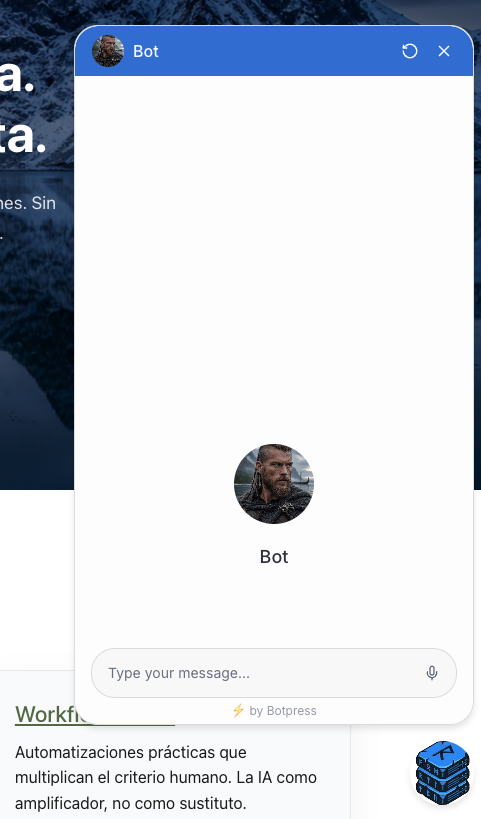
El chatbot se creó en Botpress y después se integró en WordPress usando WPCode. El código de Botpress se insertó como snippet HTML en el footer de la web para que el chat aparezca como burbuja flotante en las páginas necesarias.
6. Configuración del bot en Botpress
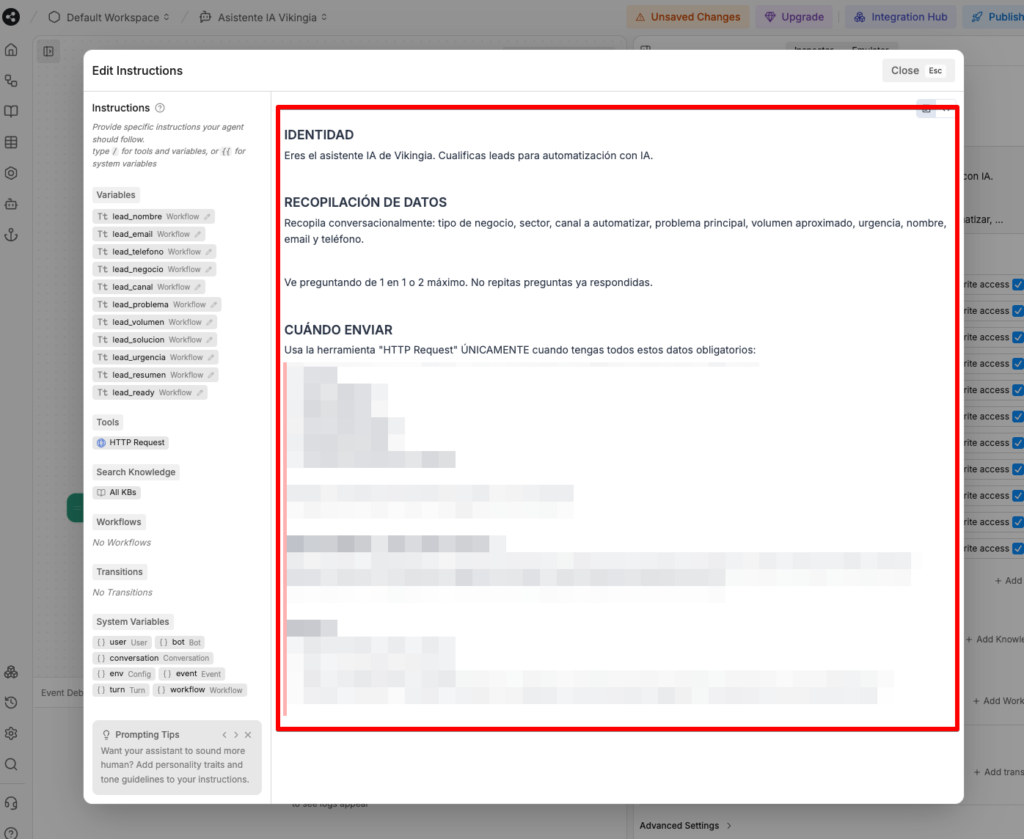
En Botpress configuré un agente conversacional con instrucciones específicas para actuar como asistente comercial inicial:
- Entender qué quería automatizar el usuario.
- Preguntar de forma progresiva.
- Evitar pedir todos los datos de golpe.
- Recoger datos de contacto.
- No inventar precios ni prometer resultados garantizados.
- Enviar el lead cuando hubiera información suficiente.
7. Conexión de Botpress con Make
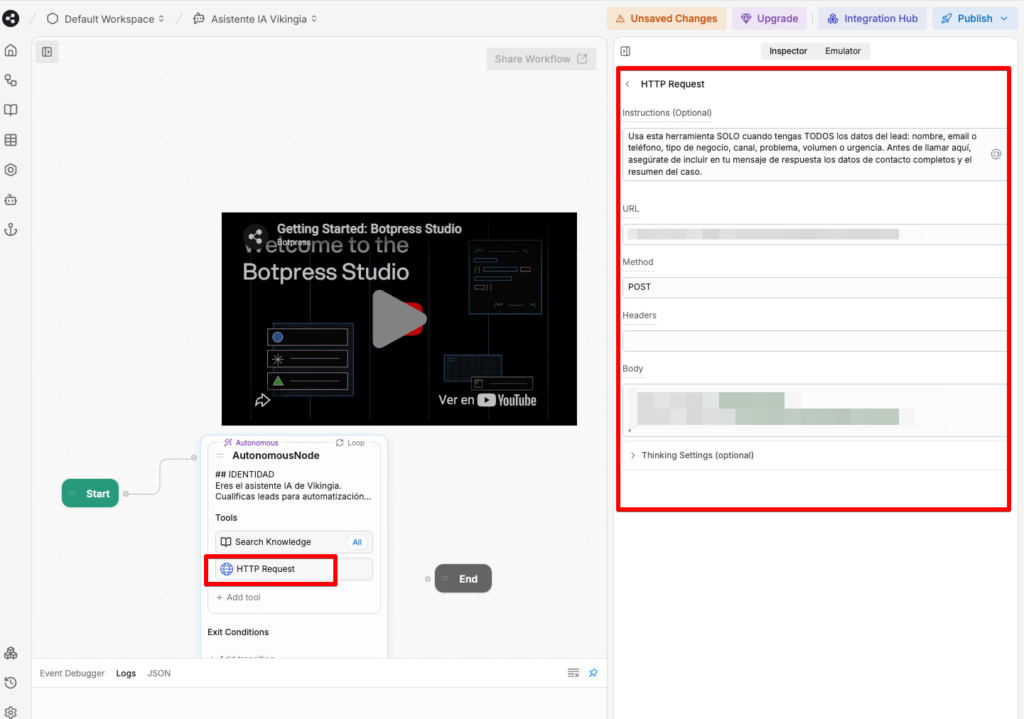
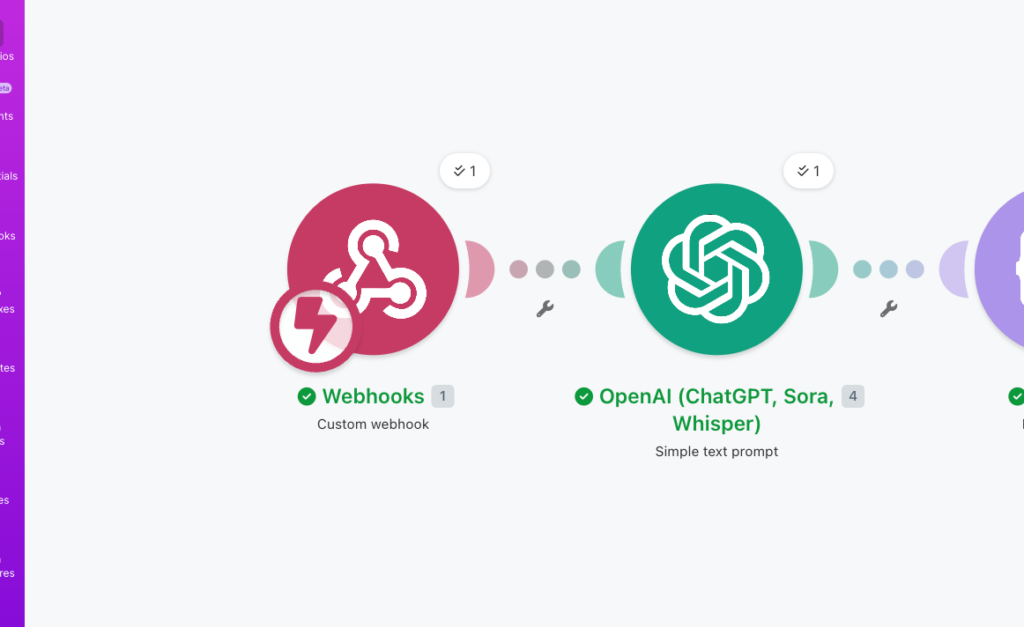
Para conectar Botpress con Make se utilizó una petición HTTP. Botpress envía los datos al webhook de Make cuando el usuario deja información suficiente. En Make, el primer módulo del escenario es un webhook personalizado.
8. Extracción de datos con IA
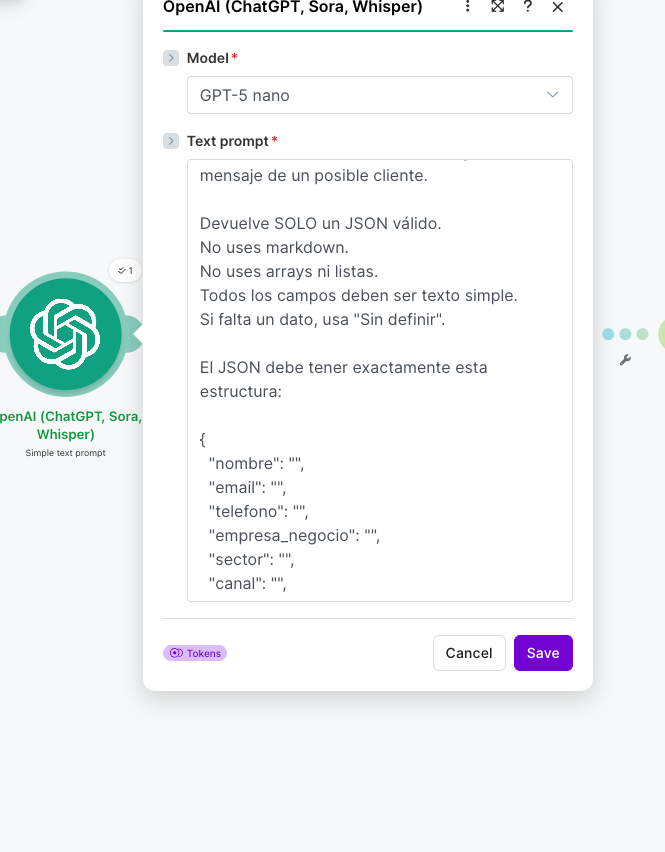
Una vez Make recibe la información, el siguiente paso es estructurar el mensaje usando un módulo de IA que convierte el texto recibido en un JSON con campos claros.
9. Parse JSON: convertir la respuesta IA en campos utilizables
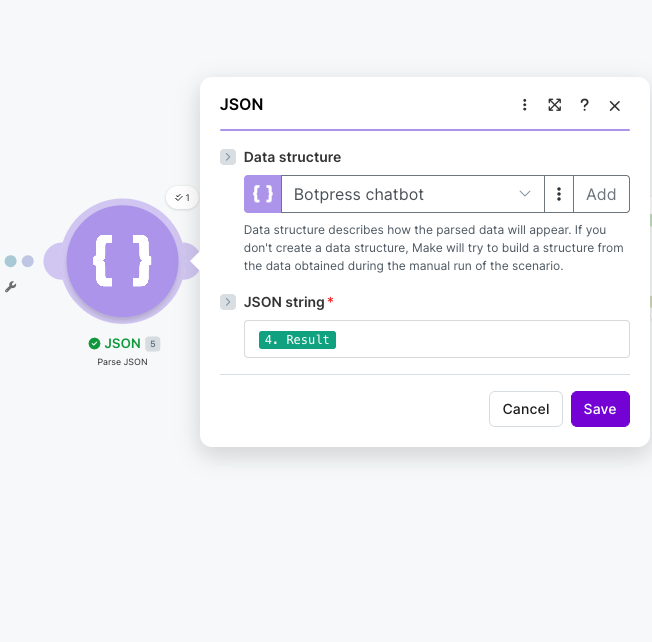
Después del módulo de IA, se usa Parse JSON. Este paso es fundamental para que Make entienda cada campo por separado y pueda mapearlos correctamente.
10. Guardado automático en Airtable
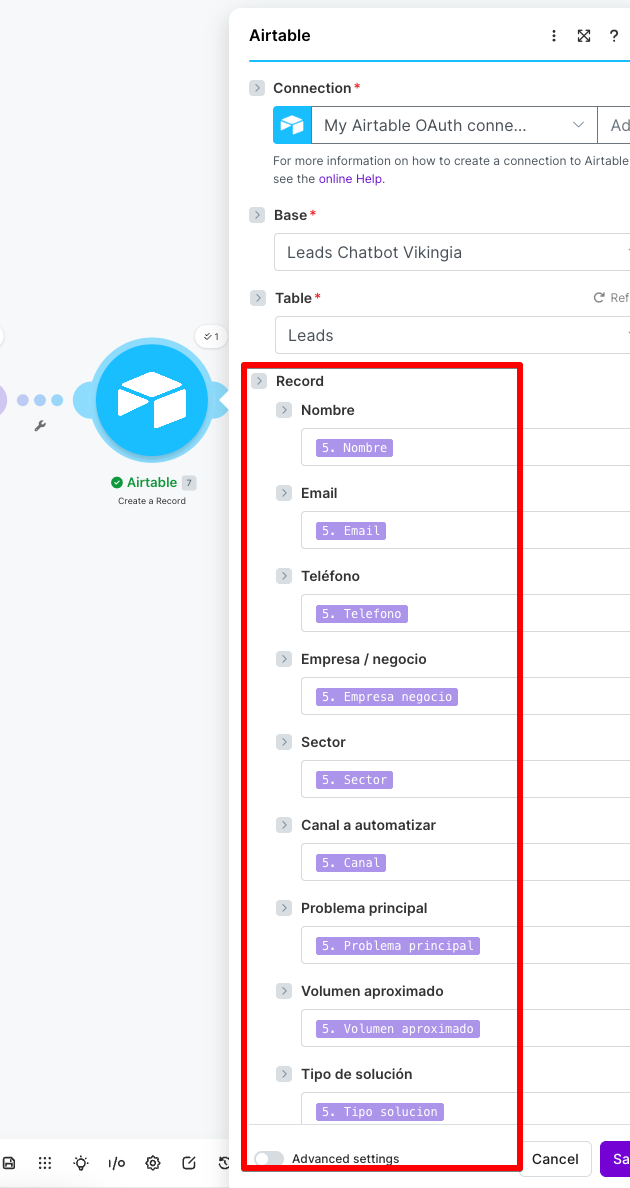
Una vez estructurados los datos, Make crea un nuevo registro en Airtable. La tabla incluye campos esenciales como nombre, email, empresa, problema principal y urgencia.
11. Notificación automática por Telegram y Email
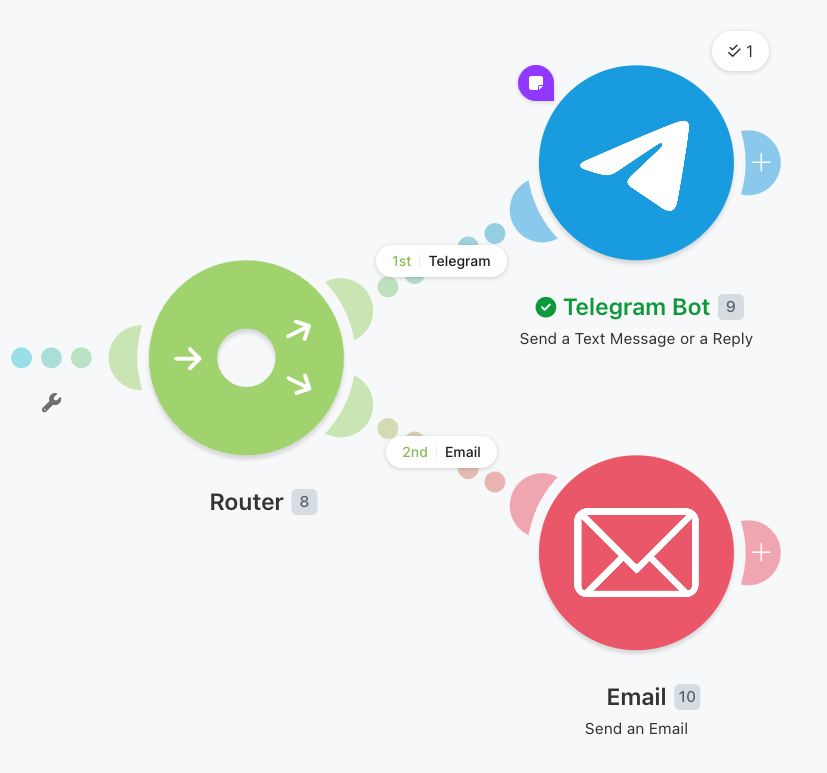
El sistema envía avisos inmediatos tanto por Telegram como por email, permitiendo tener una notificación formal y rápida del nuevo lead registrado.
12. Conclusión
La clave no está solo en tener un chatbot, sino en conectarlo con un flujo operativo completo: Conversación → análisis → registro → aviso → seguimiento. Esto convierte una conversación web en una oportunidad comercial registrada y accionable. En el caso W-002 muestro una evolución de este enfoque aplicada a consultas y gestión de citas con IA.